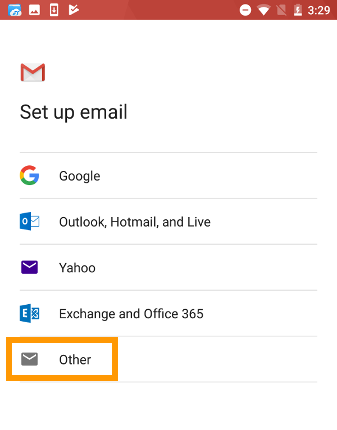
En la pantalla de inicio de su dispositivo, vaya a la aplicación GMAIL. Agregar una cuenta se puede iniciar de dos maneras diferentes :
- Si no hay una cuenta configurada : omita el paso de bienvenida y presione
AÑADIR CORREO ELECTRÓNICO. Finalmente elegirOTRA; - Si ya se ha configurado una cuenta : presione el pictograma que representa tres líneas en la parte superior izquierda, luego el pictograma en forma de flecha a la derecha del nombre de la cuenta ya configurada. Finalmente presione
AÑADIR CUENTAy elijaOTRA.
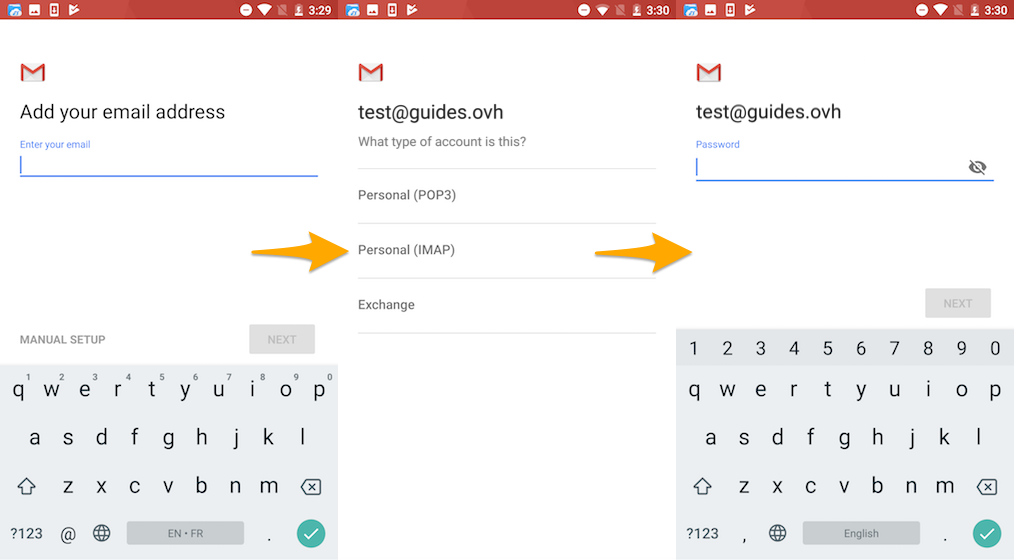
Ahora ingrese su dirección de correo electrónico y presione SIGUIENTE.
Al elegir el tipo de cuenta, recomendamos usarlo en IMAP . Sin embargo, puede seleccionar POP : esta opción implica el almacenamiento local de correos electrónicos en su aplicación de Gmail y, por lo tanto, no se recomienda si consulta su dirección a través de varios programas de correo electrónico.
Ahora ingrese la contraseña para su dirección de correo electrónico y presione SIGUIENTE.
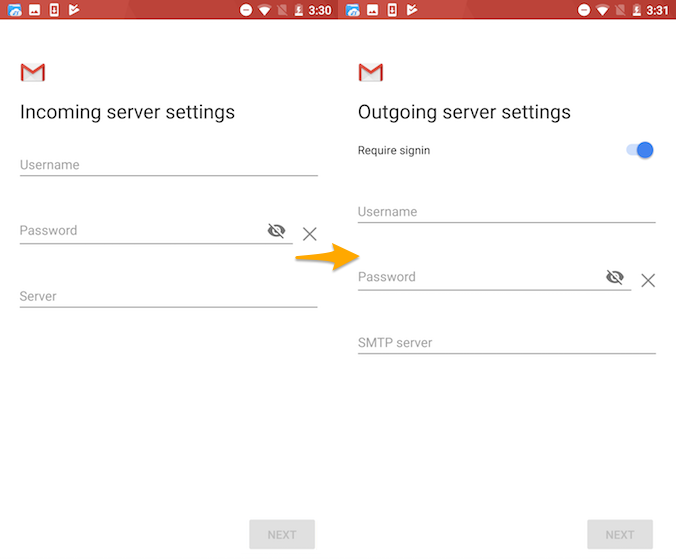
Ingrese los parámetros del servidor entrante :
| Información | Descripción |
|---|---|
| Nombre de usuario | Ingrese la dirección de correo electrónico completa. |
| Contraseña | Ingrese la contraseña para la dirección de correo electrónico. |
| Servidor | Ingrese el servidor «ssl0.ovh.net». |
Presione y SIGUIENTE luego ingrese los parámetros del servidor saliente :
| Información | Descripción |
|---|---|
| Requerir una conexión | Asegúrese de mantener presionado este botón. |
| Nombre de usuario | Ingrese la dirección de correo electrónico completa. |
| Contraseña | Ingrese la contraseña para la dirección de correo electrónico. |
| Servidor SMTP | Ingrese el servidor «ssl0.ovh.net». |
Ahora presiona SIGUIENTE. Si la información ingresada es correcta, la conexión a la cuenta será exitosa.
Configure las opciones de la cuenta y toque SIGUIENTE. Finalmente, puede asignar un nombre a esta cuenta que le permita reconocerla entre otras presentes en su aplicación, así como el nombre que aparecerá cuando envíe correos electrónicos. Una vez que se hayan llevado a cabo estas acciones, presione SIGUIENTE.
Puede realizar una prueba de envío para verificar que la cuenta esté configurada correctamente .
Si tiene que completar manualmente los campos técnicos en las preferencias de la cuenta, encontrará a continuación los parámetros para usar:
- Configuración IMAP
| Tipo de servidor | Nombre del servidor | Tipo de seguridad | Puerto |
|---|---|---|---|
| entrante | ssl0.ovh.net | SSL / TLS | 993 |
| saliente | ssl0.ovh.net | SSL / TLS | 465 |
- Configuración POP
| Tipo de servidor | Nombre del servidor | Tipo de seguridad | Puerto |
|---|---|---|---|
| entrante | ssl0.ovh.net | SSL / TLS | 995 |
| saliente | ssl0.ovh.net | SSL / TLS | 465 |